
1 · Instala y enciende
Busca un lugar tranquilo para las máquinas, por ejemplo, en un armario o en una estantería. Después, sigue estos pasos con cada máquina:
Corriente. Conecta el cable de alimentación.
Red. Conecta un cable de red entre la máquina y tu router. La conexión por cable es más estable que por Wi-Fi.
Enciende la máquina. Si el pequeño indicador blanco de la parte frontal está encendido, la máquina ya está funcionando. Si no, pulsa una vez el botón de encendido. En el Mac mini actual, el botón está en la parte inferior, atrás a la izquierda si lo miras de frente. Solo tienes que inclinar un momento la máquina para alcanzarlo.
A partir de ahí, las máquinas se quedan encendidas, de día y de noche. No necesitas monitor, teclado ni ratón. Trabajan en silencio, en segundo plano, incluso mucho después de que te hayas ido a dormir. Si alguna vez se corta la luz, vuelven a arrancar por sí solas.

2 · Salúdalo
Hablas con tu empleado de IA por WhatsApp o Telegram. Esos son tus canales para comunicarte con él. Elige el que ya uses o utiliza ambos a la vez, como prefieras.
Te daremos su número. Guárdalo en tus contactos. Después, escríbele como a un compañero o envíale una nota de voz. Por cierto, él ya te conoce: al configurarlo, le dimos toda la información que nos contaste sobre ti y tu empresa.
En la Academy, que viene a continuación, te enseñaremos a hablar con él para obtener los mejores resultados. Para empezar, basta con una frase:
«Hola, soy [tu nombre]. A partir de ahora, te llamas [nombre]».
Ponle un nombre. Puede que al principio te resulte un poco extraño. Pero sabemos de lo que hablamos: será el miembro de tu equipo con el que trabajarás más de cerca. Colaboraréis a diario y creceréis juntos más rápido de lo que ahora imaginas. Llegará un momento en que lo llamarás por su nombre sin pensarlo, y tendrá una personalidad propia. Nosotros ya estamos donde tú estarás pronto. Ya lo verás.
¿No responde?
No te preocupes, suele ser algo sencillo. Revisa estos cuatro puntos en este orden:
1 · Luz. ¿Está encendida la pequeña luz blanca de la parte frontal de cada máquina? Si no lo está, comprueba que el cable de alimentación esté bien conectado y que el enchufe tenga corriente, por ejemplo, con una lámpara. Después, pulsa una vez el botón de encendido, como en el paso 1.
2 · Cable e internet. ¿Está bien conectado el cable de red tanto a la máquina como al router? ¿Funciona internet en tu oficina?
3 · Espera un momento. Después del encendido, necesita unos minutos para poder responder. Luego, vuelve a escribirle.
4 · Revisa el número. ¿Has guardado exactamente el número que te dimos, con el prefijo del país al principio? Prueba también el otro canal: Telegram en lugar de WhatsApp o al revés.
¿Sigue sin responder? Si el Doctor responde, escríbele. Revisará a tu empleado de IA y lo pondrá de nuevo en marcha. Si no responde ninguno de los dos, contacta con nosotros: por chat, solicita una llamada o escríbenos por correo. Nos encargamos.
3 · Conecta tu cuenta de correo
¿Por qué? Tu correo sigue funcionando como siempre, en tu teléfono y en tu máquina. Eso no cambia. Solo hay un detalle: por ahora, tu empleado de IA no puede verlo. Imagina a un responsable de oficina que nunca tiene acceso a tu correo. Difícilmente podría ayudarte.
Cuando conectas tu cuenta de correo, puede leer tus mensajes, preparar respuestas y estar siempre al tanto. Conoce el historial de cada cliente, organiza tu bandeja de entrada y te avisa cuando queda una respuesta pendiente. Por supuesto, solo hace todo esto si se lo encargas.
Así se hace. En tu chat con él de WhatsApp o Telegram, escribe:
«Configura mi correo: [tu dirección]».
Te dirá qué datos de acceso necesita, normalmente una contraseña de aplicación, y te explicará con palabras sencillas cómo conseguirla. Después lo configura todo y comprueba que funciona con un correo real de tu bandeja de entrada.
No te preocupes: Por supuesto, no envía nada en tu nombre sin que se lo hayas encargado o hayas dado tu aprobación. En el Capítulo 4 te explicamos cómo gestionar las tareas y las aprobaciones.
4 · Dale tus documentos y carpetas
¿Por qué? Cuanto más sepa de ti, mejor podrá ayudarte. Para él, cada documento es material de aprendizaje y de consulta: aprende de él, vuelve a consultarlo y sigue trabajando con tu estilo. Un empleado nuevo sin documentos tendría que preguntarlo todo. Con tus documentos y datos, puede ponerse a trabajar de inmediato.
Qué puedes darle. Todo lo que sea importante para tu trabajo y con lo que quieras que te ayude a partir de ahora, por ejemplo:
Las carpetas con las que quieras que trabaje · tu manual de marca con logotipos y tipografías · listas de precios y presupuestos anteriores · plantillas y modelos de cartas · carpetas de clientes · presentaciones y textos que te gusten.
4 formas de compartir tus documentos con tu empleado de IA
Elige la que te resulte más fácil.
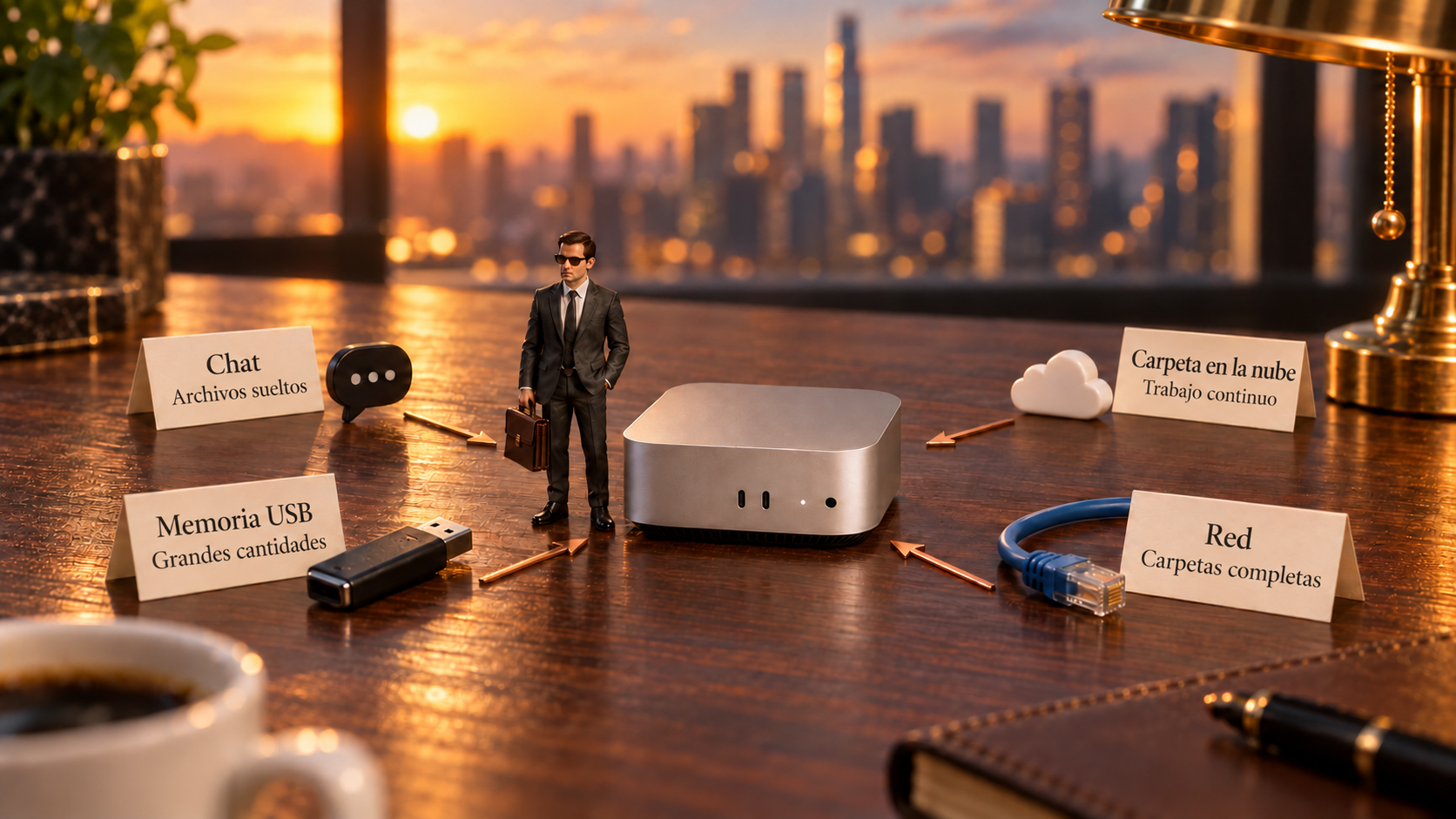
1 · Por el chat. La forma más sencilla para archivos sueltos: envíale archivos, fotos y notas de voz directamente por WhatsApp o Telegram.
2 · En una carpeta en la nube. Para todo lo que vayas recibiendo. Él crea una carpeta llamada «Mi empleado de IA» y te envía el enlace. Todo lo que guardes en ella le llegará poco después. Funciona igual con OneDrive, Dropbox o iCloud Drive.
«Créame una carpeta en Google Drive».
3 · Con una memoria USB o un disco duro. Para grandes volúmenes de datos, como tu archivo completo. Conecta la memoria directamente a su Mac mini.
«Te he conectado una memoria USB. Copia todo a tus archivos y dime qué contiene».
4 · A través de tu red. Para las carpetas de la máquina con la que trabajas en tu oficina. No tienes que mover nada: compartes las carpetas una vez y, a partir de ahí, él siempre ve la versión más reciente. Te explicamos cómo justo debajo.
«Quiero compartir contigo la carpeta [nombre] de mi máquina. Guíame paso a paso».
Cómo funciona el acceso por red
Tu empleado de IA y la máquina con la que trabajas están conectados al mismo rúter. Para que pueda acceder a tus carpetas, solo tienes que abrirle la puerta una vez. Lleva unos minutos y él te guía paso a paso.
1 · Compartir. Activa el uso compartido de archivos en tu máquina y elige qué carpetas puede ver. En un Mac, lo encontrarás en Ajustes del Sistema, en «Compartir»; en Windows, en las Propiedades de la carpeta, en la pestaña «Compartir».
2 · Conectar. Él se conecta a tu máquina desde su Mac mini. Para ello, necesita el nombre de tu máquina y los datos de acceso a las carpetas compartidas, solo una vez. Te dirá exactamente qué necesita.
3 · Listo. A partir de ahí, siempre trabaja con la versión más reciente de tus carpetas. Solo necesitas mantener tu máquina encendida.
¿Compartir cada carpeta por separado o toda la máquina? Ni una cosa ni la otra. Si compartes una carpeta principal, como «Empresa» o tu carpeta Documentos, él ve automáticamente todo lo que contiene, incluidas las subcarpetas. No necesitas compartir toda tu máquina: necesita tus documentos de trabajo, no tus programas ni los archivos del sistema. Nuestro consejo: dale acceso a la carpeta donde vive tu empresa.
Paso a paso: comparte una carpeta en Mac o en Windows.
Abrir la guía5 · Dale acceso
¿Por qué? Algunas tareas las resuelve justo donde tú tendrías que hacer clic: en tu cuenta de correo, tu carpeta en la nube o el portal de un proveedor. Para eso, como cualquier empleado, necesita datos de acceso.
Envíale los datos de acceso por tu chat con él en WhatsApp o Telegram. Los guarda de forma segura en su máquina, allí mismo, en tus instalaciones. Solo los usa para tus tareas y nunca los comparte, ni siquiera con nosotros. Puedes retirarle cualquier acceso cuando quieras: cambia la contraseña, avísale y listo.
6 · Guarda el número del Doctor
¿Por qué? Tu empleado de IA tiene su propio Doctor. El Doctor es un empleado de IA de pleno derecho, pero con una sola misión: cuidar de tu empleado de IA. Trabaja en una máquina independiente, le toma el pulso las 24 horas y se dedica por completo a detectar y resolver problemas. Detecta muchos antes de que tú siquiera los notes.
El Doctor tiene su propio número. Te lo enviaremos junto con el de tu empleado de IA. Guárdalo enseguida, idealmente como «HUNDREDHANDS Doctor». Así lo tendrás a mano cuando lo necesites.

Si algo se atasca. Hasta el mejor empleado tiene un mal día. Si no responde, se detiene a mitad de una tarea o algo te parece extraño, esto es lo que debes hacer:
1 · Prueba por el otro canal. Si no responde por WhatsApp, escríbele por Telegram, o al revés. Si contesta allí, pídele enseguida que haga un diagnóstico: «No estás respondiendo por WhatsApp. Revisa qué lo está causando, por favor». A menudo encuentra el problema por sí mismo.
2 · Empieza de nuevo con /new. Envía «/new» en el chat como un mensaje independiente, sin ningún otro texto. Así empiezas una conversación nueva y todo lo que ha memorizado se conserva. En el Capítulo 9 explicamos cuándo y cómo hacerlo.
3 · Consulta al Doctor. Si eso no ayuda o no tienes claro si algo va mal, escribe al Doctor. Explícalo con tus palabras, a ser posible con una captura de pantalla y la hora a la que ocurrió.
«Tengo un problema con mi empleado de IA: [qué ocurre y desde cuándo]. Por favor, revísalo y soluciona el problema».
Entonces el Doctor se pone a trabajar. Examina a fondo a tu empleado de IA, le toma el pulso y se asegura de que esté en forma y rinda al máximo. Hace un diagnóstico, trata lo que le ocurre y te informa: cuál era el problema, qué ha hecho y cómo está todo ahora.
Tú: Mi empleado de IA lleva media hora sin responder por WhatsApp. Revísalo, por favor.
Doctor: Listo. Se había perdido la conexión con WhatsApp. La he reiniciado y he enviado un mensaje de prueba. Ya vuelve a responder. Tus tareas de esta mañana siguen en marcha.
Mejor escribirle de más que esperar una hora. Para eso está, y está incluido en tu plan.
4 · ¿No responde ninguno? Si ni tu empleado de IA ni el Doctor responden por ningún canal, se trata de una avería. Las averías siempre tienen prioridad para nosotros: contáctanos por uno de estos canales, a ser posible indicando tu empresa, desde cuándo ocurre y por qué canal has intentado contactar.
Conviene saber. Deja siempre la máquina encendida, aunque algo no funcione. Si la apagas, el Doctor no podrá ver qué ha pasado. No necesitas enviarle contraseñas ni documentos. Solo tienes que describirle el problema y él lo resuelve. El Doctor no se encarga de otras tareas; para eso está tu empleado de IA. Si se corta la luz o internet en tu oficina, las dos máquinas se verán afectadas. En cuanto se restablezcan ambos servicios, retomarán el trabajo donde lo dejaron.
Consejo: Configura ambos canales, WhatsApp y Telegram, tanto para tu empleado de IA como para el Doctor. Así siempre tendrás otra forma de contactar con ellos.
Ya está. Tu nuevo empleado ya forma parte de tu empresa. Ahora aprenderás a formar con él un gran equipo.