
1 · Установите и включите
Найдите для компьютеров спокойное место, например в шкафу или на полке. Затем для каждого компьютера выполните следующие действия:
Питание. Подключите кабель питания.
Сеть. Соедините компьютер с роутером сетевым кабелем. Подключение по кабелю надёжнее, чем по Wi-Fi.
Включение. Если спереди горит маленький белый индикатор, компьютер уже работает. Если нет, нажмите кнопку питания один раз. У нынешней модели Mac mini она находится снизу, сзади слева, если смотреть на компьютер спереди. Слегка приподнимите и наклоните компьютер, чтобы до неё дотянуться.
После этого оставьте компьютеры включёнными днём и ночью. Монитор, клавиатура и мышь не нужны. Компьютеры тихо работают в фоновом режиме, даже когда вы давно спите. Если электричество отключится, после восстановления питания они включатся сами.

2 · Поздоровайтесь
Вы общаетесь со своим ИИ-сотрудником через WhatsApp или Telegram. Это ваши каналы связи с ним. Выберите привычный мессенджер или пользуйтесь обоими, как вам удобнее.
Мы дадим вам его номер. Сохраните его в контактах. Затем просто напишите ему, как коллеге, или отправьте голосовое сообщение. Кстати, он уже вас знает: при настройке мы передали ему всё, что вы рассказали о себе и своей компании.
Как общаться с ним, чтобы получать лучшие результаты, мы покажем в Academy, в следующем разделе. А для начала достаточно одной фразы:
«Привет, меня зовут [ваше имя]. Теперь тебя зовут [имя]».
Дайте ему имя. Поначалу это может показаться непривычным. Но мы знаем, о чём говорим: он станет вашим самым близким коллегой. Вы будете работать вместе каждый день и расти быстрее, чем сейчас можете представить. В какой-то момент вы начнёте называть его по имени, даже не задумываясь. И у него появится свой характер. Мы уже прошли этот путь. Скоро и вы в этом убедитесь.
Он не отвечает?
Не волнуйтесь, обычно причина в мелочах. Проверьте эти четыре пункта по порядку:
1 · Индикатор. Горит ли маленький белый индикатор на передней панели каждого компьютера? Если нет, проверьте, плотно ли подключён кабель питания и работает ли розетка. Для проверки можно подключить к ней лампу. Затем один раз нажмите кнопку питания, как в шаге 1.
2 · Кабель и интернет. Плотно ли сетевой кабель подключён к компьютеру и роутеру? Работает ли интернет в вашем офисе?
3 · Немного подождите. После включения ему нужно несколько минут, прежде чем он сможет отвечать. Затем просто напишите ему ещё раз.
4 · Проверьте номер. Вы сохранили именно тот номер, который мы вам дали, с кодом страны в начале? Попробуйте также другой канал связи: Telegram вместо WhatsApp или наоборот.
Всё ещё тишина? Если Доктор отвечает, напишите ему. Он проверит вашего ИИ-сотрудника и вернёт его к работе. Если не отвечает ни один из них, свяжитесь с нами: в чате, по электронной почте или закажите обратный звонок. Мы во всём разберёмся.
3 · Подключите свою почту
Зачем? Ваша почта продолжит работать как прежде, на телефоне и компьютере. Здесь ничего не изменится. Есть лишь один нюанс: пока ваш ИИ-сотрудник её не видит. Представьте офис-менеджера без доступа к вашей переписке. Вряд ли он сможет вам помочь.
Когда вы подключите почту, он сможет читать письма, готовить ответы и всегда быть в курсе дел. Он будет знать историю общения с каждым клиентом, наводить порядок в почтовом ящике и напоминать о письмах, на которые ещё нужно ответить. Конечно, всё это он делает только по вашему поручению.
Как это сделать. В чате с ним в WhatsApp или Telegram напишите:
«Подключи мою почту: [ваш адрес]».
Он скажет, какие данные для входа ему нужны. Обычно это так называемый пароль приложения. Он простыми словами объяснит, как его получить. Затем всё настроит и проверит работу на реальном письме из вашего почтового ящика.
Не волнуйтесь: Разумеется, он ничего не отправит от вашего имени без вашего поручения или одобрения. Как ставить задачи и согласовывать действия, мы расскажем в главе 4.
4 · Передайте ему свои документы и папки
Зачем? Чем больше он знает о вас, тем лучше помогает. Каждый документ для него одновременно учебный материал и справочник: он учится на нём, возвращается к нему и продолжает работу в вашем стиле. Новому сотруднику без документов пришлось бы обо всём спрашивать. С вашими документами и данными он сможет сразу приступить к работе.
Что можно ему передать. Всё, что важно для вашей работы и с чем вам понадобится его помощь в дальнейшем, например:
Папки, с которыми он будет работать · брендбук с логотипами и шрифтами · прайс-листы и прошлые коммерческие предложения · шаблоны и образцы писем · папки клиентов · презентации и тексты, которые вам нравятся.
4 способа передать документы вашему ИИ-сотруднику
Выберите самый удобный для вас.
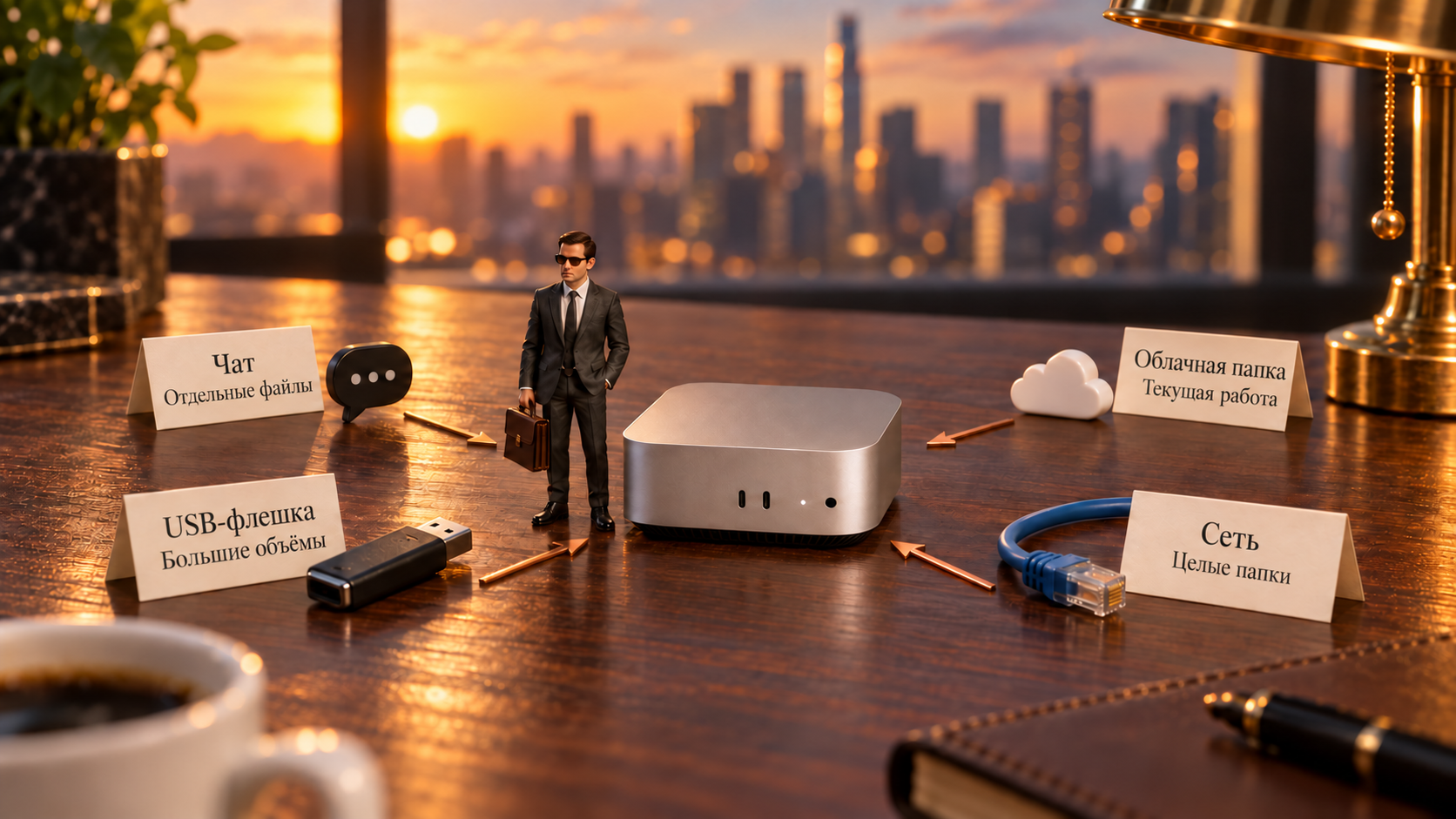
1 · В чате. Самый простой способ передать отдельные файлы: отправляйте ему файлы, фотографии и голосовые сообщения прямо в WhatsApp или Telegram.
2 · В облачной папке. Для материалов, которые постоянно добавляются. Он создаст папку «Мой ИИ-сотрудник» и пришлёт вам ссылку. Всё, что вы в неё положите, вскоре появится у него. Точно так же это работает с OneDrive, Dropbox или iCloud Drive.
«Создай для меня папку в Google Drive».
3 · Через флешку или внешний диск. Для больших объёмов данных, например всего архива. Подключите флешку прямо к его Mac mini.
«Я подключил к тебе флешку. Скопируй всё с неё к себе и расскажи, что на ней».
4 · По локальной сети. Для папок на вашем рабочем компьютере в офисе. Переносить ничего не нужно: вы один раз открываете доступ к папкам, и с этого момента он всегда видит их актуальное содержимое. Как это настроить, расскажем чуть ниже.
«Хочу открыть тебе доступ к папке [название] на моём компьютере. Помоги настроить всё шаг за шагом».
Как работает доступ по сети
Ваш ИИ-сотрудник и рабочий компьютер подключены к одному роутеру. Чтобы он мог работать с вашими папками, достаточно один раз открыть ему доступ. Это займёт несколько минут, а он проведёт вас через настройку шаг за шагом.
1 · Откройте доступ. Включите общий доступ к файлам на своём компьютере и выберите папки, которые он сможет видеть. На Mac откройте «Системные настройки», затем «Основные» и «Общий доступ». В Windows откройте свойства папки и перейдите на вкладку «Доступ».
2 · Подключитесь. Он подключится к вашему компьютеру со своего Mac mini. Для этого ему один раз понадобятся имя вашего компьютера и данные для входа в общие папки. Он сам скажет, что именно ему нужно.
3 · Готово. Теперь он всегда работает с актуальным содержимым ваших папок. Для этого ваш компьютер должен быть включён.
Открывать доступ к каждой папке отдельно или ко всему компьютеру? Ни то ни другое. Если открыть доступ к основной папке, например «Компания» или «Документы», он автоматически увидит всё внутри, включая вложенные папки. Открывать весь компьютер не нужно: ему нужны рабочие документы, а не программы и системные файлы. Наш совет: откройте ему доступ к одной папке, в которой собраны все материалы вашей компании.
Пошаговая инструкция: как открыть доступ к папке на Mac или в Windows.
Открыть инструкцию5 · Дайте ему доступ
Зачем? Некоторые задачи он выполняет там, где иначе вам пришлось бы всё делать вручную: в вашей почте, облачной папке или на портале поставщика. Для этого ему, как и любому сотруднику, нужны данные для входа.
Отправьте ему данные для входа в вашем чате в WhatsApp или Telegram. Он надёжно хранит их на своём компьютере у вас, использует только для ваших задач и никому не передаёт, даже нам. Вы можете в любой момент закрыть любой доступ: смените пароль, сообщите ему, и готово.
6 · Сохраните номер Доктора
Зачем? У вашего ИИ-сотрудника есть свой Доктор. Доктор тоже полноценный ИИ-сотрудник, но у него только одна задача: заботиться о вашем ИИ-сотруднике. Он работает на отдельном компьютере, круглосуточно следит за состоянием коллеги и занимается только поиском и устранением проблем. Многие из них он замечает раньше, чем вы.
У Доктора свой номер. Мы пришлём его вместе с номером вашего ИИ-сотрудника. Сразу сохраните его, лучше под именем «HUNDREDHANDS Доктор». Тогда он будет под рукой в нужный момент.

Если что-то застряло. Даже у лучшего сотрудника бывают неудачные дни. Если он не отвечает, останавливается посреди задачи или что-то кажется вам странным, вот что нужно сделать:
1 · Напишите в другом мессенджере. Если он не отвечает в WhatsApp, напишите ему в Telegram, или наоборот. Если там он ответит, сразу попросите провести диагностику: «Ты не отвечаешь в WhatsApp. Проверь, пожалуйста, в чём причина». Часто он сам находит проблему.
2 · Начните заново с /new. Отправьте в чат «/new» отдельным сообщением, без другого текста. Начнётся новый разговор, а всё, что он сохранил в памяти, останется на месте. Когда и как это делать, рассказываем в главе 9.
3 · Обратитесь к Доктору. Если это не помогло или вы не уверены, есть ли проблема, напишите Доктору. Опишите всё своими словами, по возможности приложите скриншот и укажите время сбоя.
«У меня проблема с ИИ-сотрудником: [что происходит и с какого времени]. Проверь, пожалуйста, что с ним, и помоги всё исправить».
Доктор возьмётся за дело. Он внимательно осмотрит вашего ИИ-сотрудника, проверит пульс и убедится, что тот здоров и работает в полную силу. Поставит диагноз, вылечит то, что беспокоит, и отчитается перед вами: в чём была проблема, что он сделал и как обстоят дела сейчас.
Вы: Мой ИИ-сотрудник уже полчаса не отвечает в WhatsApp. Проверь, пожалуйста, что с ним.
Доктор: Готово. Пропало соединение с WhatsApp. Я перезапустил его и отправил тестовое сообщение. Он снова отвечает. Ваши утренние задачи продолжают выполняться.
Лучше написать чуть раньше, чем ждать целый час. Для этого он и нужен, а его помощь уже входит в ваш пакет.
4 · Оба не отвечают? Если ни ваш ИИ-сотрудник, ни Доктор не отвечают ни в одном мессенджере, это сбой. Сбои для нас всегда на первом месте: свяжитесь с нами одним из способов ниже. По возможности укажите вашу компанию, с какого времени нет ответа и куда вы уже писали.
Полезно знать. Всегда оставляйте компьютер включённым, даже если что-то не работает. Иначе Доктор не сможет увидеть, что произошло. Не нужно отправлять Доктору пароли или документы. Ему достаточно вашего описания проблемы, дальше он всё исправит. Сам он не выполняет рабочие задачи: для этого у вас есть ИИ-сотрудник. Если в офисе отключится электричество или интернет, это затронет оба компьютера. Как только электричество и интернет восстановятся, они продолжат работу с того места, где остановились.
Совет: Настройте оба канала, WhatsApp и Telegram, для вашего ИИ-сотрудника и для Доктора. Так у вас всегда будет запасной способ связаться с ними.
Готово. Ваш новый сотрудник уже в команде. Теперь вы узнаете, как стать с ним по-настоящему отличной командой.