
1 · Installer et allumer
Trouvez un endroit tranquille pour les ordinateurs, par exemple dans un meuble ou sur une étagère. Puis, pour chaque ordinateur :
Alimentation. Branchez le câble d’alimentation.
Réseau. Reliez l’ordinateur à votre routeur avec un câble réseau. Une connexion par câble est plus fiable que le Wi-Fi.
Mise en marche. Si le petit voyant blanc à l’avant est allumé, l’ordinateur fonctionne déjà. Sinon, appuyez une fois sur le bouton d’alimentation. Sur le Mac mini actuel, ce bouton se trouve sous l’appareil, à l’arrière gauche lorsque vous le regardez de face. Inclinez simplement l’ordinateur un instant pour y accéder.
Ensuite, les ordinateurs restent allumés, jour et nuit. Vous n’avez besoin ni d’écran, ni de clavier, ni de souris. Ils travaillent discrètement en arrière-plan, même bien après votre coucher. En cas de coupure de courant, ils redémarrent automatiquement.

2 · Faire connaissance
Vous échangez avec votre employé IA sur WhatsApp ou Telegram. Ce sont vos canaux pour le joindre. Choisissez celui que vous utilisez déjà, ou utilisez les deux en parallèle, selon votre préférence.
Nous vous donnerons son numéro. Enregistrez-le dans vos contacts. Puis écrivez-lui comme à un collègue, ou envoyez-lui une note vocale. D’ailleurs, il vous connaît déjà : lors de sa configuration, nous lui avons transmis tout ce que vous nous avez confié sur vous et votre entreprise.
Comment lui parler pour obtenir les meilleurs résultats ? C’est ce que vous découvrirez dans l’Academy, juste après. Pour commencer, une seule phrase suffit :
« Bonjour, je m’appelle [votre nom]. Désormais, vous vous appelez [nom]. »
Donnez-lui un nom. Cela peut sembler un peu inhabituel au début. Mais nous savons de quoi nous parlons : il va devenir votre plus proche collaborateur. Vous travaillerez ensemble chaque jour et progresserez bien plus vite que vous ne l’imaginez aujourd’hui. Un jour, vous l’appellerez par son nom sans même y penser, et il aura sa propre personnalité. Nous vivons déjà ce que vous allez bientôt découvrir. Vous verrez.
Il ne répond pas ?
Rassurez-vous, c’est généralement un petit détail. Vérifiez ces quatre points dans cet ordre :
1 · Voyant. Le petit voyant blanc est-il allumé à l’avant de chaque ordinateur ? Sinon, vérifiez que le câble d’alimentation est bien branché et que la prise fonctionne, avec une lampe par exemple. Appuyez ensuite une fois sur le bouton d’alimentation, comme à l’étape 1.
2 · Câble et Internet. Le câble réseau est-il bien branché sur l’ordinateur et sur le routeur ? Et la connexion Internet fonctionne-t-elle dans vos locaux ?
3 · Patientez un instant. Après le démarrage, il lui faut quelques minutes avant de pouvoir répondre. Écrivez-lui simplement à nouveau.
4 · Vérifiez le numéro. Avez-vous enregistré exactement le numéro que nous vous avons donné, avec l’indicatif du pays au début ? Essayez aussi l’autre canal, Telegram plutôt que WhatsApp ou inversement.
Toujours rien ? Si le Docteur répond, écrivez-lui. Il examinera votre employé IA et le remettra sur pied. Si aucun des deux ne répond, contactez-nous par chat, via le service de rappel ou par e-mail. Nous nous en occupons.
3 · Connectez votre compte e-mail
Pourquoi ? Votre messagerie continue de fonctionner comme avant, sur votre téléphone et votre ordinateur. Rien ne change de ce côté-là. Simplement, pour l’instant, votre employé IA n’y a pas accès. Imaginez un responsable administratif qui ne verrait jamais votre courrier. Difficile de vous aider dans ces conditions.
Une fois votre compte e-mail connecté, il peut lire vos e-mails, préparer des réponses et rester au courant de tout. Il connaît l’historique de chaque client, trie votre boîte de réception et vous rappelle les messages restés sans réponse. Bien entendu, il ne fait tout cela que si vous le lui demandez.
Comment faire. Dans votre conversation WhatsApp ou Telegram avec lui, écrivez :
« Configurez ma messagerie : [votre adresse]. »
Il vous indiquera les identifiants dont il a besoin, généralement ce qu’on appelle un mot de passe d’application, et vous expliquera simplement comment l’obtenir. Il configure ensuite le tout et vérifie que cela fonctionne avec un véritable e-mail de votre boîte de réception.
Rassurez-vous : Bien entendu, rien n’est envoyé en votre nom sans que vous lui en ayez confié la mission ou donné votre validation. La gestion des tâches et des validations est expliquée en détail au chapitre 4.
4 · Confiez-lui vos documents et dossiers
Pourquoi ? Plus il vous connaît, mieux il peut vous aider. Chaque document est pour lui à la fois une source d’apprentissage et une référence : il en tire des enseignements, le consulte à nouveau et poursuit le travail dans votre style. Sans documents, un nouvel employé devrait vous interroger sur tout. Avec vos documents et vos données, il peut se mettre au travail sans attendre.
Ce que vous pouvez lui confier. Tout ce qui compte pour votre activité et sur quoi vous souhaitez son aide à l’avenir, par exemple :
Les dossiers sur lesquels vous souhaitez le faire travailler · votre charte graphique avec logos et polices · vos grilles tarifaires et anciens devis · vos modèles et lettres types · vos dossiers clients · des présentations et des textes que vous appréciez.
4 façons de partager vos documents avec votre employé IA
Choisissez la plus simple pour vous.
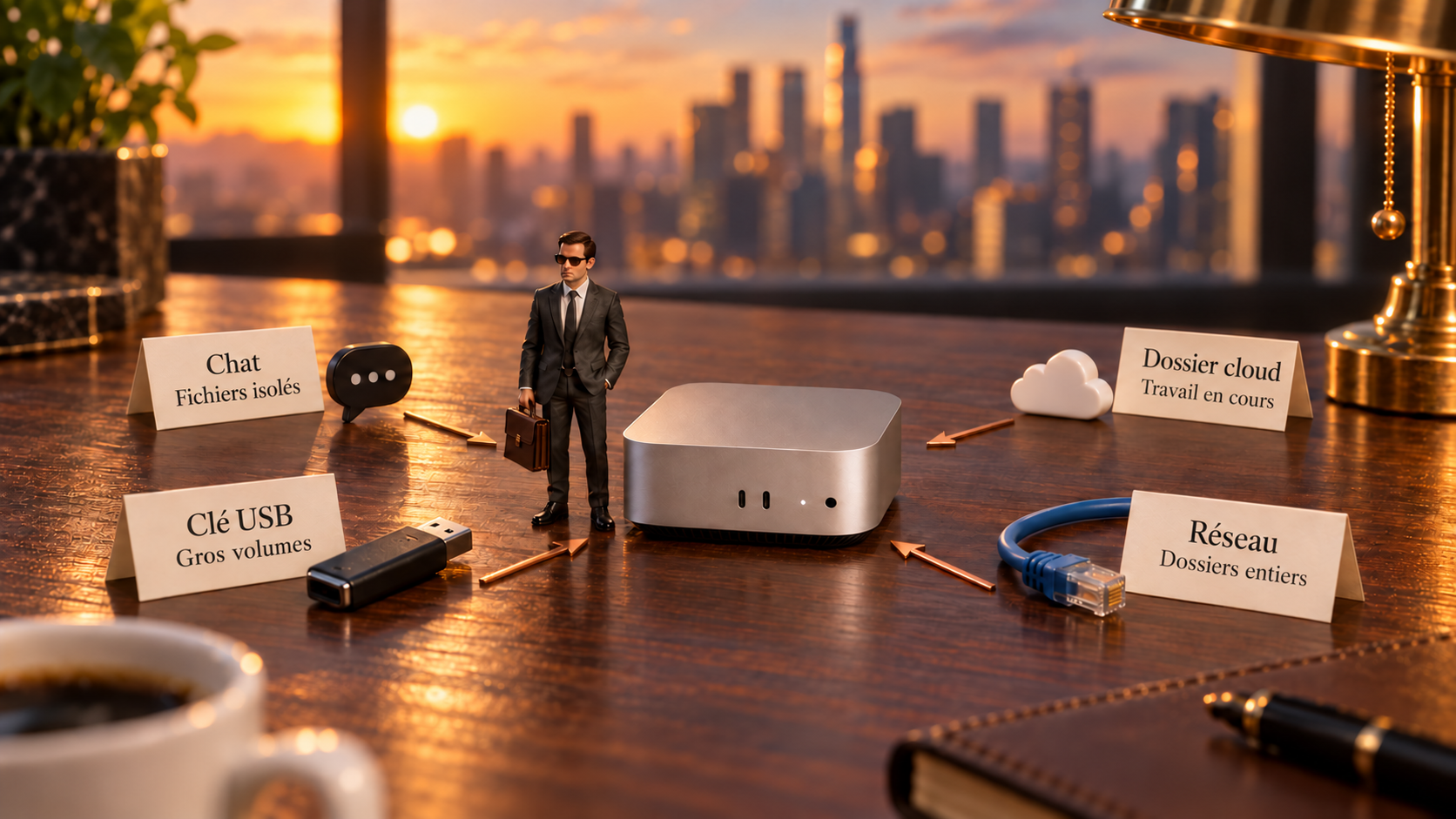
1 · Dans le chat. Le plus simple pour des fichiers isolés : envoyez-lui vos fichiers, photos et notes vocales directement sur WhatsApp ou Telegram.
2 · Dans un dossier en ligne. Pour les documents qui arrivent régulièrement. Il crée un dossier nommé « Mon employé IA » et vous envoie le lien. Tout ce que vous y déposez lui parvient peu après. Le principe est le même avec OneDrive, Dropbox ou iCloud Drive.
« Créez-moi un dossier Google Drive. »
3 · Par clé USB ou disque dur. Pour les gros volumes, comme l’ensemble de vos archives. Branchez la clé directement sur son Mac mini.
« J’ai branché une clé USB sur votre machine. Copiez tout son contenu dans vos fichiers et dites-moi ce qu’elle contient. »
4 · Par votre réseau. Pour les dossiers de l’ordinateur sur lequel vous travaillez au bureau. Rien à déplacer : vous partagez les dossiers une seule fois, puis il accède toujours à leur dernière version. La marche à suivre est expliquée juste en dessous.
« Je voudrais partager avec vous le dossier [nom] de mon ordinateur. Guidez-moi étape par étape. »
Comment fonctionne le partage en réseau
Votre employé IA et votre ordinateur de travail sont connectés au même routeur. Pour lui donner accès à vos dossiers, il suffit de lui ouvrir la porte une seule fois. Cela prend quelques minutes, et il vous guide étape par étape.
1 · Partagez. Sur votre ordinateur, activez le partage de fichiers et choisissez les dossiers auxquels il peut accéder. Sur Mac, ouvrez Réglages Système, puis Général et « Partage ». Sur Windows, ouvrez les Propriétés du dossier, puis l’onglet « Partage ».
2 · Connectez. Il se connecte à votre ordinateur depuis son Mac mini. Pour cela, il lui faut le nom de votre ordinateur et les identifiants d’accès aux dossiers partagés, une seule fois. Il vous dira précisément ce dont il a besoin.
3 · C’est prêt. Dès lors, il travaille toujours avec la dernière version de vos dossiers. Votre ordinateur doit simplement rester allumé.
Partager chaque dossier séparément, ou tout l’ordinateur ? Ni l’un ni l’autre. Si vous partagez un dossier parent, comme « Entreprise » ou votre dossier Documents, il voit automatiquement tout ce qu’il contient, y compris les sous-dossiers. Inutile de partager tout votre ordinateur : il a besoin de vos documents de travail, pas de vos logiciels ni de vos fichiers système. Notre conseil : donnez-lui accès au dossier qui rassemble la vie de votre entreprise.
Étape par étape : partager un dossier sur Mac ou sur Windows.
Ouvrir le guide5 · Donnez-lui les accès
Pourquoi ? Certaines tâches se font directement là où vous auriez dû cliquer vous-même : dans votre messagerie, votre dossier en ligne ou le portail d’un fournisseur. Comme tout employé, il lui faut des identifiants pour y accéder.
Envoyez-lui les identifiants dans votre conversation WhatsApp ou Telegram avec lui. Il les conserve en sécurité sur son ordinateur, chez vous, les utilise uniquement pour vos tâches et ne les transmet jamais, pas même à nous. Vous pouvez révoquer un accès à tout moment : changez le mot de passe, prévenez-le, et c’est fait.
6 · Enregistrez le numéro du Docteur
Pourquoi ? Votre employé IA a son propre Docteur. Le Docteur est lui-même un employé IA à part entière, avec une seule mission : prendre soin de votre employé IA. Il fonctionne sur un ordinateur distinct, surveille son état 24 h/24 et se consacre entièrement à détecter et résoudre les problèmes. Il en repère beaucoup avant même que vous ne les remarquiez.
Le Docteur a son propre numéro. Nous vous l’enverrons avec celui de votre employé IA. Enregistrez-le tout de suite, de préférence sous « HUNDREDHANDS Docteur ». Vous l’aurez ainsi sous la main au bon moment.

Si quelque chose bloque. Même le meilleur employé peut avoir un jour sans. S’il ne répond pas, s’arrête au milieu d’une tâche ou si quelque chose vous semble inhabituel, voici la marche à suivre :
1 · Passez à votre second canal. S’il ne répond pas sur WhatsApp, écrivez-lui sur Telegram, ou l’inverse. S’il y répond, demandez-lui aussitôt un diagnostic : « Vous ne répondez pas sur WhatsApp. Vérifiez ce qui bloque. » Il trouve souvent le problème lui-même.
2 · Repartez à zéro avec /new. Envoyez « /new » seul dans la conversation, sans autre texte. Une nouvelle conversation commence, et tout ce qu’il a mémorisé reste intact. Le chapitre 9 explique quand et comment le faire.
3 · Consultez le Docteur. Si cela ne suffit pas, ou si vous avez un doute sur son fonctionnement, écrivez au Docteur. Décrivez simplement la situation, idéalement avec une capture d’écran et l’heure à laquelle le problème est survenu.
« J’ai un problème avec mon employé IA : [ce qui se passe, depuis quand]. Examinez-le et résolvez le problème. »
Le Docteur se met alors au travail. Il examine votre employé IA, prend son pouls et veille à ce qu’il soit en forme et au meilleur de ses capacités. Il pose un diagnostic, traite ce qui ne va pas et vous fait un compte rendu : le problème, les mesures prises et la situation actuelle.
Vous : Mon employé IA ne répond plus sur WhatsApp depuis une demi-heure. Pouvez-vous l’examiner ?
Docteur : C’est fait. La connexion à WhatsApp avait été interrompue. Je l’ai relancée et j’ai envoyé un message de test : il répond de nouveau. Vos tâches de ce matin sont toujours en cours.
Mieux vaut lui écrire un peu trop tôt que d’attendre une heure. Il est là pour ça, et il est inclus dans votre offre.
4 · Aucun des deux ne répond ? Si ni votre employé IA ni le Docteur ne répondent, quel que soit le canal, il s’agit d’une panne. Les pannes sont toujours notre priorité : contactez-nous par l’un des canaux suivants, en précisant si possible votre entreprise, depuis quand le problème dure et le canal que vous avez essayé.
Bon à savoir. Laissez toujours l’ordinateur allumé, même si quelque chose ne fonctionne pas. Sinon, le Docteur ne pourra pas voir ce qui s’est passé. Vous n’avez aucun mot de passe ni document à lui envoyer. Décrivez-lui simplement le problème, il se charge de le résoudre. Il n’effectue aucune tâche lui-même, c’est le rôle de votre employé IA. Une coupure de courant ou d’Internet dans vos locaux touche les deux ordinateurs. Dès que le courant et la connexion sont rétablis, ils reprennent là où ils s’étaient arrêtés.
Conseil : Configurez les deux canaux, WhatsApp et Telegram, pour votre employé IA et pour le Docteur. Vous aurez ainsi toujours un autre moyen de les joindre.
C’est fait. Votre nouvel employé est à bord. Découvrez maintenant comment former avec lui une équipe qui fait vraiment la différence.