
1 · Kurun ve açın
Bilgisayarlar için sakin bir yer bulun. Örneğin bir dolap içi veya raf olabilir. Ardından her bilgisayar için şu adımları izleyin:
Güç. Güç kablosunu takın.
Ağ. Bilgisayarı bir ağ kablosuyla yönlendiricinize bağlayın. Kablolu bağlantı, Wi-Fi bağlantısından daha güvenilir çalışır.
Açın. Öndeki küçük beyaz ışık yanıyorsa bilgisayar zaten çalışıyor demektir. Yanmıyorsa güç düğmesine bir kez basın. Güncel Mac mini modelinde düğme alt yüzeydedir. Önden baktığınızda sol arka köşede bulunur. Düğmeye ulaşmak için bilgisayarı hafifçe kaldırıp eğin.
Bundan sonra bilgisayarlar gece gündüz açık kalır. Monitör, klavye veya fareye ihtiyacınız yok. Siz uykuya daldıktan sonra bile arka planda sessizce çalışırlar. Elektrik kesilirse, elektrik geldiğinde kendiliğinden yeniden başlarlar.

2 · Merhaba deyin
Yapay zeka çalışanınızla WhatsApp veya Telegram üzerinden konuşursunuz. Ona bu kanallardan ulaşırsınız. Zaten kullandığınız uygulamayı seçin ya da ikisini birlikte kullanın. Tercih sizin.
Numarasını size vereceğiz. Rehberinize kaydedin. Sonra bir iş arkadaşınıza yazar gibi yazın ya da sesli mesaj gönderin. Bu arada, o sizi zaten tanıyor: kurulum sırasında kendiniz ve şirketiniz hakkında bize anlattığınız her şeyi onunla paylaştık.
En iyi sonuçları almak için onunla nasıl konuşacağınızı birazdan Academy'de göstereceğiz. Başlamak için tek bir cümle yeterli:
“Merhaba, ben [adınız]. Bundan sonra senin adın [isim].”
Ona bir isim verin. İlk başta biraz alışılmadık gelebilir. Ama bunu deneyimden biliyoruz: ekibinizde en yakın çalıştığınız kişi o olacak. Her gün birlikte çalışacak, şu an hayal ettiğinizden daha hızlı gelişeceksiniz. Bir süre sonra hiç düşünmeden ona adıyla sesleneceksiniz. Onun da kendine özgü bir kişiliği olacak. Sizin yakında yaşayacaklarınızı biz şimdiden yaşıyoruz. Göreceksiniz.
Yanıt vermiyor mu?
Endişelenmeyin, genellikle küçük bir nedenden kaynaklanır. Bu dört noktayı sırayla kontrol edin:
1 · Işık. Her bilgisayarın önündeki küçük beyaz ışık yanıyor mu? Yanmıyorsa güç kablosunun sıkıca takılı olduğundan emin olun. Prize elektrik gelip gelmediğini örneğin bir lambayla kontrol edin. Ardından 1. adımdaki gibi güç düğmesine bir kez basın.
2 · Kablo ve internet. Ağ kablosu hem bilgisayara hem de yönlendiriciye sıkıca takılı mı? Ofisinizde internet bağlantısı çalışıyor mu?
3 · Biraz bekleyin. Açıldıktan sonra yanıt verebilmesi için birkaç dakika gerekir. Ardından ona yeniden mesaj gönderin.
4 · Numarayı kontrol edin. Size verdiğimiz numarayı, başındaki ülke koduyla birlikte eksiksiz kaydettiniz mi? Diğer kanalı da deneyin: WhatsApp yerine Telegram ya da Telegram yerine WhatsApp.
Hâlâ yanıt yok mu? Doktor yanıt veriyorsa ona yazın. Yapay zeka çalışanınızı kontrol edip yeniden çalışır hâle getirir. İkisi de yanıt vermiyorsa sohbet, geri arama hizmeti veya e-posta yoluyla bize ulaşın. Biz ilgileniriz.
3 · E-posta hesabınızı bağlayın
Neden? E-postanız telefonunuzda ve bilgisayarınızda eskisi gibi çalışmaya devam eder. Bu konuda hiçbir şey değişmez. Tek bir fark var: yapay zeka çalışanınız henüz e-postalarınızı göremiyor. Yazışmalarınızı hiç göremeyen bir ofis yöneticisi düşünün. Size pek yardımcı olamazdı.
E-posta hesabınızı ona bağladığınızda e-postalarınızı okuyabilir, yanıt taslakları hazırlayabilir ve gelişmeleri takip edebilir. Her müşteriyle olan yazışma geçmişinizi bilir, gelen kutunuzu düzenler ve yanıt bekleyen bir mesaj olduğunda size hatırlatır. Elbette tüm bunları yalnızca siz görev verdiğinizde yapar.
Nasıl yapılır? WhatsApp veya Telegram'daki sohbetinize şunu yazın:
“E-posta hesabımı kur: [e-posta adresiniz].”
Hangi giriş bilgilerine ihtiyacı olduğunu söyler. Bu genellikle uygulama şifresi denen bir şifredir. Nasıl alacağınızı da sade bir dille anlatır. Ardından her şeyi kurar ve gelen kutunuzdaki gerçek bir e-postayla çalıştığını gösterir.
İçiniz rahat olsun: Siz görev veya onay vermeden adınıza hiçbir şey gönderilmez. Görevleri ve onayları nasıl yöneteceğinizi 4. bölümde ele alıyoruz.
4 · Belgelerinizi ve klasörlerinizi onunla paylaşın
Neden? Sizi ne kadar iyi tanırsa o kadar iyi yardımcı olur. Her belge onun için hem öğrenme kaynağı hem de başvuru kaynağıdır: belgeden öğrenir, gerektiğinde tekrar bakar ve sizin tarzınızda çalışmaya devam eder. Elinde hiçbir belge olmayan yeni bir çalışan her şeyi sormak zorunda kalırdı. Belgeleriniz ve verilerinizle doğrudan işe koyulabilir.
Neler paylaşabilirsiniz? İşiniz için önemli olan ve bundan sonra ondan destek almak istediğiniz her şeyi. Örneğin:
Üzerinde çalışmasını istediğiniz klasörler · logolarınızı ve yazı tiplerinizi içeren kurumsal kimlik kılavuzunuz · fiyat listeleri ve geçmiş teklifler · şablonlar ve örnek yazışmalar · müşteri dosyaları · beğendiğiniz sunumlar ve metinler.
Belgelerinizi yapay zeka çalışanınızla paylaşmanın 4 yolu
Size en kolay gelen yolu seçin.
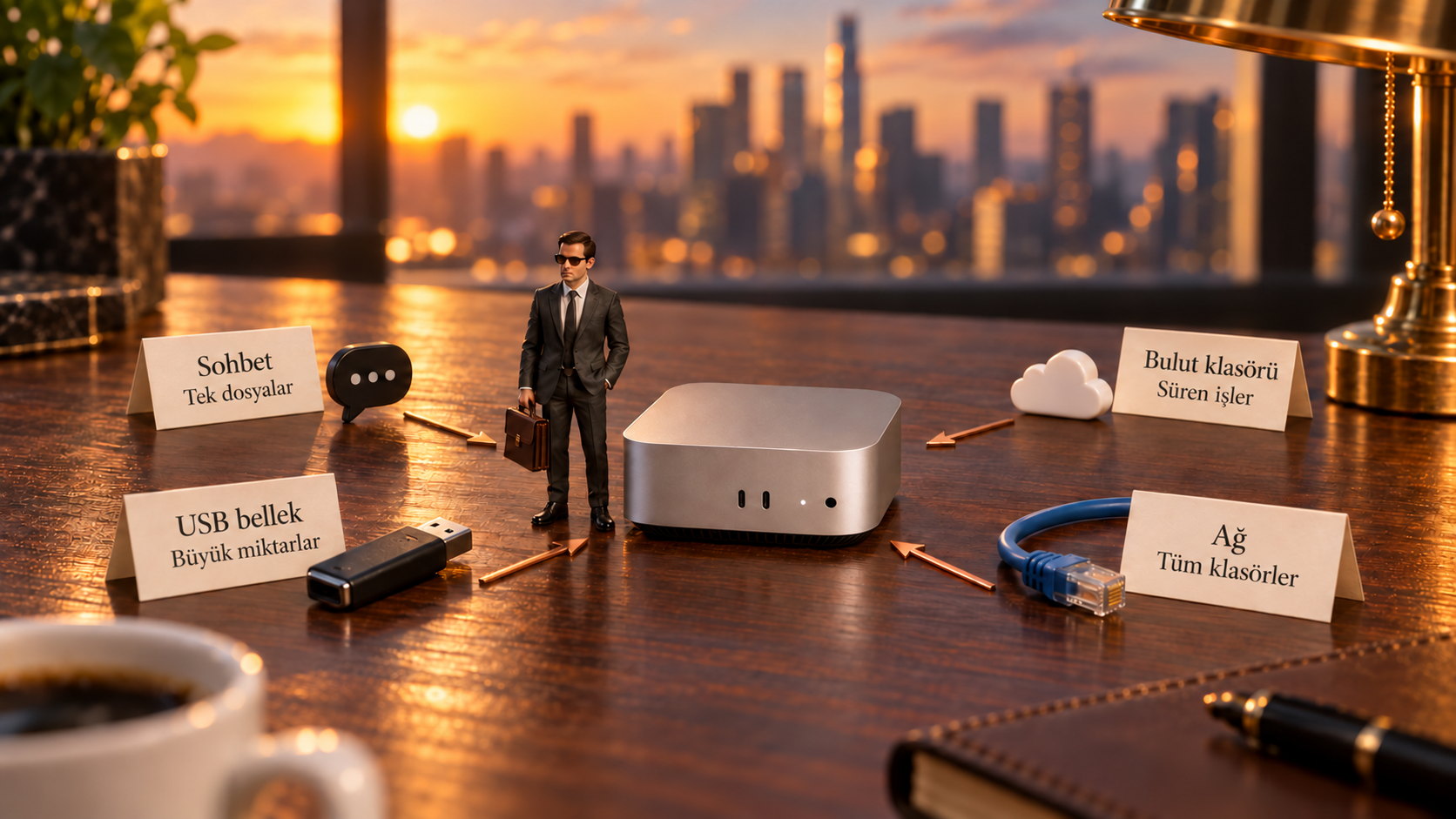
1 · Sohbetten. Tek tek dosyalar için en kolay yol: dosyaları, fotoğrafları ve sesli mesajları doğrudan WhatsApp veya Telegram üzerinden gönderin.
2 · Bulut klasöründen. Sürekli yeni dosyalar ekliyorsanız bu yolu seçin. “Yapay zeka çalışanım” adlı bir klasör oluşturur ve bağlantısını size gönderir. Buraya koyduğunuz her şey kısa süre sonra ona ulaşır. OneDrive, Dropbox veya iCloud Drive ile de aynı şekilde çalışır.
“Benim için bir Google Drive klasörü oluştur.”
3 · USB bellek veya sabit diskle. Tüm arşiviniz gibi büyük miktarda veri için. Belleği doğrudan onun Mac mini'sine takın.
“Sana bir USB bellek taktım. İçindeki her şeyi kendi dosyalarına kopyala ve neler olduğunu bana söyle.”
4 · Ağınız üzerinden. Ofiste kullandığınız bilgisayardaki klasörler için. Hiçbir şeyi taşımanız gerekmez: klasörleri bir kez paylaşırsınız, o da bundan sonra her zaman güncel sürümü görür. Nasıl yapılacağını hemen aşağıda anlatıyoruz.
“Bilgisayarımdaki [ad] klasörünü seninle paylaşmak istiyorum. Bana adım adım ne yapacağımı anlat.”
Ağ üzerinden erişim nasıl çalışır?
Yapay zeka çalışanınız ve iş bilgisayarınız aynı yönlendiriciye bağlıdır. Klasörlerinize erişebilmesi için ona kapıyı bir kez açmanız yeterli. Birkaç dakika sürer, o da her adımda size yol gösterir.
1 · Paylaşın. Bilgisayarınızda dosya paylaşımını açın ve hangi klasörleri görebileceğini seçin. Mac'te Sistem Ayarları'nda “Paylaşma” bölümünü açın. Windows'ta klasörün Özellikler penceresindeki “Paylaşım” sekmesine gidin.
2 · Bağlanın. Kendi Mac mini'sinden bilgisayarınıza bağlanır. Bunun için bilgisayarınızın adını ve paylaşılan klasörlerin giriş bilgilerini bir kez vermeniz yeterli. Neye ihtiyacı olduğunu size tam olarak söyler.
3 · Tamam. Bundan sonra klasörlerinizin her zaman güncel sürümüyle çalışır. Bunun için bilgisayarınızın açık olması yeterli.
Her klasörü tek tek mi, yoksa tüm bilgisayarı mı paylaşmalısınız? İkisi de değil. “Şirket” veya Belgeler klasörünüz gibi bir üst klasörü paylaşırsanız, tüm alt klasörler dahil içindeki her şeyi otomatik olarak görür. Bilgisayarınızın tamamını paylaşmanız gerekmez: ona programlarınız ve sistem dosyalarınız değil, iş belgeleriniz lazım. Önerimiz: şirketinizin tüm belgelerini tuttuğunuz klasörü onunla paylaşın.
Adım adım: Mac veya Windows'ta klasör paylaşımı.
Kılavuzu açın5 · Erişim verin
Neden? Bazı işleri, normalde sizin tıklayarak yaptığınız yerde halleder: e-posta hesabınızda, bulut klasörünüzde veya bir tedarikçinin portalında. Bunun için her çalışan gibi onun da giriş bilgilerine ihtiyacı var.
Giriş bilgilerini onunla WhatsApp veya Telegram sohbetinizden gönderin. Bilgileri sizin iş yerinizdeki kendi bilgisayarında güvenle saklar, yalnızca sizin işleriniz için kullanır ve bizimle bile paylaşmaz. İstediğiniz zaman erişimini kaldırabilirsiniz: şifreyi değiştirin, ona haber verin, tamam.
6 · Doktor'un numarasını kaydedin
Neden? Yapay zeka çalışanınızın kendi Doktor'u var. Doktor da başlı başına bir yapay zeka çalışanı, ancak tek bir görevi var: yapay zeka çalışanınızla ilgilenmek. Ayrı bir bilgisayarda çalışır, 7/24 nabzını tutar ve tüm dikkatini sorunları bulup çözmeye verir. Pek çok sorunu siz fark etmeden yakalar.
Doktor'un kendi numarası var. Yapay zeka çalışanınızın numarasıyla birlikte size göndereceğiz. Hemen kaydedin, tercihen “HUNDREDHANDS Doktor” adıyla. Böylece ihtiyaç duyduğunuzda elinizin altında olur.

Bir şeyler aksarsa. En iyi çalışanın bile kötü bir günü olabilir. Yanıt vermiyorsa, bir işi yarıda bırakıyorsa veya size tuhaf gelen bir şey varsa yapmanız gerekenler:
1 · İkinci iletişim kanalınıza geçin. WhatsApp'ta yanıt vermiyorsa Telegram'dan yazın, ya da tersini deneyin. Orada yanıt verirse hemen sorunu araştırmasını isteyin: “WhatsApp'ta yanıt vermiyorsun. Lütfen nedenini kontrol et.” Çoğu zaman sorunu kendisi bulur.
2 · /new ile yeniden başlayın. Sohbette yalnızca “/new” yazan, başka metin içermeyen bir mesaj gönderin. Böylece yeni bir konuşma başlar, hafızasına kaydettiği her şey yerinde kalır. Bunu ne zaman ve nasıl yapacağınızı Bölüm 9'da anlatıyoruz.
3 · Doktor'a danışın. Bunlar işe yaramazsa veya bir sorun olup olmadığından emin değilseniz Doktor'a yazın. Durumu sade bir dille anlatın, mümkünse ekran görüntüsünü ve sorunun yaşandığı saati de ekleyin.
“Yapay zeka çalışanımla ilgili bir sorun var: [ne oluyor, ne zamandan beri]. Lütfen kontrol et ve sorunu çöz.”
Ardından Doktor işe koyulur. Yapay zeka çalışanınızı yakından inceler, nabzını kontrol eder, sağlıklı ve en iyi performansıyla çalıştığından emin olur. Teşhis koyar, sorunu giderir ve size bilgi verir: ne olmuştu, ne yaptı, şu an durum ne.
Siz: Yapay zeka çalışanım yarım saattir WhatsApp'ta yanıt vermiyor. Lütfen kontrol et.
Doktor: Tamam. WhatsApp bağlantısı kopmuştu. Bağlantıyı yeniden başlattım ve bir test mesajı gönderdim. Yeniden yanıt veriyor. Bu sabah verdiğiniz görevler de devam ediyor.
Bir saat beklemektense erkenden yazmanız daha iyi. O bunun için var ve paketinize dahil.
4 · İkisi de mi yanıt vermiyor? Ne yapay zeka çalışanınız ne de Doktor herhangi bir kanaldan yanıt veriyorsa bu bir arızadır. Arızalar bizim için her zaman önceliklidir: bu kanallardan biri üzerinden bize ulaşın. Mümkünse şirket adınızı, sorunun ne zamandır sürdüğünü ve hangi kanalı denediğinizi belirtin.
Bilmekte fayda var. Bir şeyler çalışmasa bile bilgisayarı her zaman açık bırakın. Aksi halde Doktor ne olduğunu göremez. Doktor'a şifre veya belge göndermenize gerek yok. Sorunu anlatmanız yeterli, gerisini o halleder. Kendisi işlerinizi üstlenmez. Bu, yapay zeka çalışanınızın görevidir. Ofisinizde elektrik veya internet kesilirse her iki bilgisayar da etkilenir. Elektrik ve internet geri geldiğinde kaldıkları yerden devam ederler.
İpucu: Hem yapay zeka çalışanınız hem de Doktor için WhatsApp ve Telegram kanallarını kurun. Böylece onlara ulaşmak için her zaman ikinci bir yolunuz olur.
Başardınız. Yeni çalışanınız artık ekibinizde. Şimdi birlikte nasıl harika bir ekip olacağınızı öğreneceksiniz.