
1 · Aufstellen und einschalten
Such den Rechnern einen ruhigen Platz, zum Beispiel im Schrank oder im Regal. Dann für jeden Rechner:
Strom. Stromkabel einstecken.
Netzwerk. Netzwerkkabel vom Rechner zu deinem Router. Mit Kabel läuft er stabiler als über WLAN.
Einschalten. Leuchtet vorne das kleine weiße Licht, läuft er schon. Leuchtet es nicht, drück einmal den Einschaltknopf. Beim aktuellen Mac mini sitzt er an der Unterseite, hinten links, wenn du von vorne draufschaust. Kipp den Rechner dafür kurz an.
Danach bleiben die Rechner einfach an, Tag und Nacht. Bildschirm, Tastatur und Maus brauchst du nicht. Sie arbeiten still im Hintergrund, auch dann, wenn du längst schläfst. Fällt einmal der Strom aus, fahren sie von selbst wieder hoch.

2 · Hallo sagen
Mit deinem KI-Mitarbeiter sprichst du über WhatsApp oder Telegram. Das sind deine Kanäle zu ihm. Nimm den, den du ohnehin nutzt, oder beide parallel, ganz wie du möchtest.
Von uns bekommst du seine Nummer. Speichere sie in deinen Kontakten. Dann schreibst du ihm wie einem Kollegen oder schickst ihm eine Sprachnachricht. Er kennt dich übrigens schon: Bei der Einrichtung haben wir ihm mitgegeben, was du uns über dich und deine Firma erzählt hast.
Den Doktor direkt mit einspeichern. Zusammen mit seiner Nummer bekommst du von uns auch die Nummer des Doktors. Speichere sie gleich mit ein, am besten als „HUNDREDHANDS Doktor“. Hakt es einmal, ist er deine erste Hilfe. Mehr über ihn in Schritt 6.
Wie du am besten mit ihm redest und so die besten Ergebnisse bekommst, zeigen wir dir gleich in der Academy. Für den Anfang reicht ein Satz:
„Hallo, ich bin [dein Name]. Ab jetzt heißt du [Name].“
Gib ihm einen Namen. Das klingt vielleicht erst einmal ungewohnt. Aber wir wissen, wovon wir reden: Er wird dein engster Mitarbeiter. Ihr werdet jeden Tag zusammenarbeiten und schneller zusammenwachsen, als du heute glaubst. Irgendwann sprichst du ihn ganz selbstverständlich mit seinem Namen an, und er hat seine eigene Persönlichkeit. Wir sind da schon, wo du bald sein wirst. Du wirst sehen.
Er antwortet nicht?
Keine Sorge, meistens ist es eine Kleinigkeit. Geh diese vier Punkte der Reihe nach durch:
1 · Licht. Leuchtet vorne an jedem Rechner das kleine weiße Licht? Wenn nicht: Prüf, ob das Stromkabel fest steckt und die Steckdose Strom hat, zum Beispiel mit einer Lampe. Dann einmal den Einschaltknopf drücken, wie in Schritt 1.
2 · Kabel und Internet. Steckt das Netzwerkkabel fest am Rechner und am Router? Und geht bei dir im Büro das Internet?
3 · Kurz warten. Nach dem Einschalten braucht er ein paar Minuten, bis er antworten kann. Schreib ihm danach einfach noch einmal.
4 · Nummer prüfen. Hast du genau die Nummer gespeichert, die du von uns bekommen hast, mit Ländervorwahl vorne? Probier auch den anderen Kanal, also Telegram statt WhatsApp oder umgekehrt.
Immer noch nichts? Antwortet der Doktor, schreib ihm. Er schaut sich deinen KI-Mitarbeiter an und bringt ihn in Ordnung. Antworten beide nicht, melde dich bei uns: per Chat, Rückruf oder E-Mail. Wir kümmern uns darum.
3 · Postfach verbinden
Warum? Deine E-Mails laufen weiter wie bisher, auf deinem Handy und an deinem Rechner. Daran ändert sich nichts. Nur: Dein KI-Mitarbeiter sieht sie bisher nicht. Stell dir eine Assistenz vor, die deine Post nie zu sehen bekommt. Sie könnte dir kaum helfen.
Verbindest du dein Postfach mit ihm, kann er deine Mails lesen, Antworten vorbereiten und ist immer auf dem Laufenden. Er kennt die Vorgeschichte jedes Kunden, sortiert deinen Posteingang und erinnert dich, wenn eine Antwort noch offen ist. Das alles passiert natürlich nur, wenn du ihn damit beauftragst.
So geht’s. Schreib ihm in deinem WhatsApp- oder Telegram-Chat mit ihm:
„Richte meine E-Mail ein: [deine Adresse].“
Er sagt dir, welche Zugangsdaten er braucht, meist ein sogenanntes App-Passwort, und erklärt dir in einfachen Worten, wie du es bekommst. Dann richtet er alles ein und beweist dir mit einer echten Mail aus deinem Postfach, dass es klappt.
Keine Sorge: Selbstverständlich geht ohne deinen Auftrag oder deine Freigabe nichts in deinem Namen raus. Wie du Aufträge und Freigaben genau steuerst, steht in Kapitel 4.
4 · Deine Dokumente und Ordner zu ihm
Warum? Je mehr er von dir kennt, desto besser kann er dir helfen. Jedes Dokument ist für ihn Lernstoff und Nachschlagewerk zugleich: Er lernt daraus, greift darauf zurück und arbeitet in deinem Stil weiter. Ein neuer Mitarbeiter ohne Dokumente müsste alles erfragen. Mit deinen Dokumenten und Daten legt er los.
Was du ihm geben kannst. Alles, was für deine Arbeit wichtig ist und wobei er dich künftig unterstützen soll, zum Beispiel:
Die Ordner, mit denen er arbeiten soll · dein Brandbook mit Logos und Schriften · Preislisten und alte Angebote · Vorlagen und Musterbriefe · Kundenordner · Präsentationen und Texte, die dir gefallen.
4 Wege, wie du deine Dokumente mit deinem KI-Mitarbeiter teilst
Nimm den, der für dich am einfachsten ist.
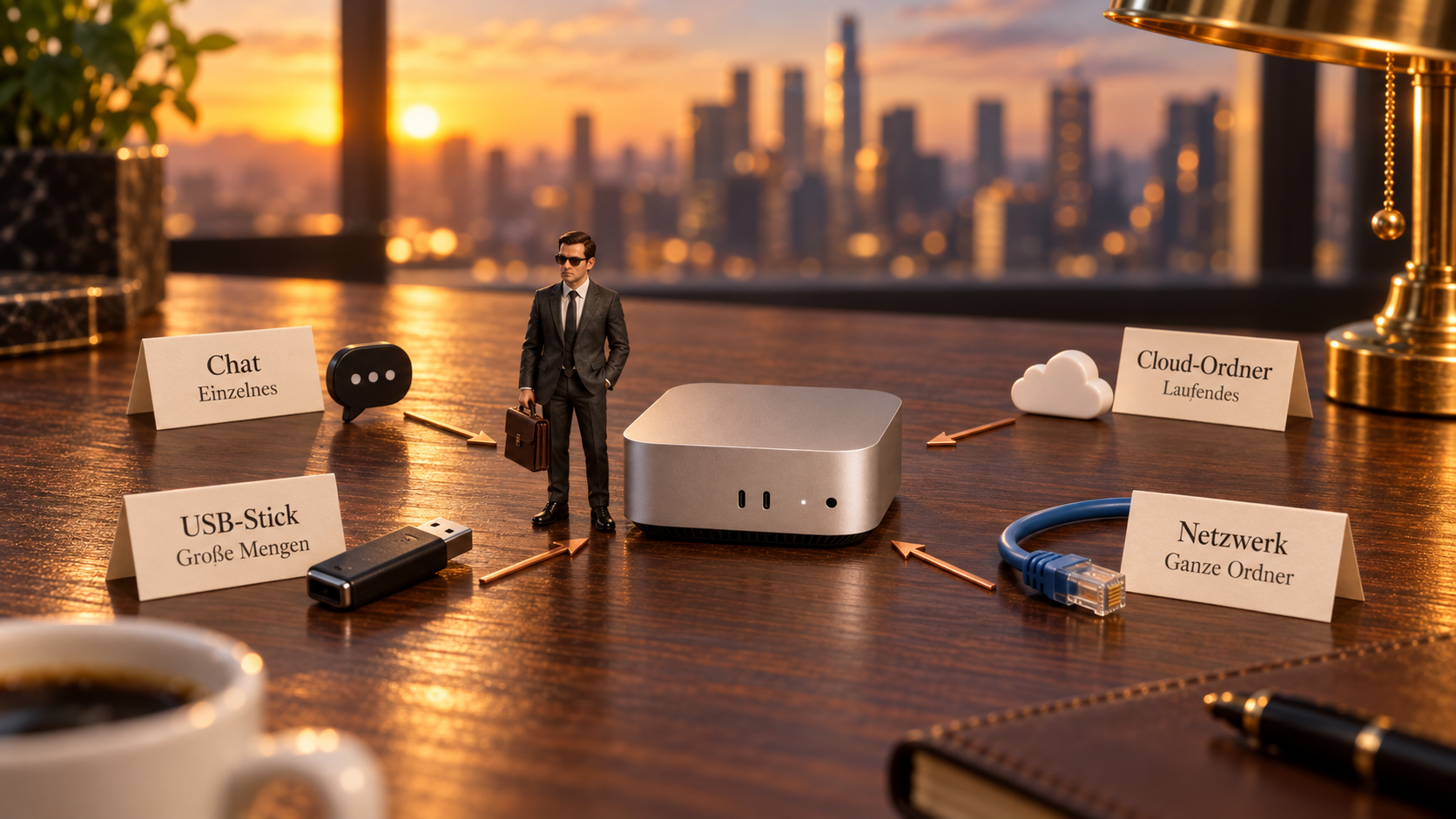
1 · Im Chat. Der einfachste Weg für Einzelnes: Dateien, Fotos und Sprachnachrichten schickst du ihm direkt per WhatsApp oder Telegram.
2 · Im Cloud-Ordner. Für alles, was regelmäßig dazukommt. Er legt den Ordner „Mein KI-Mitarbeiter“ an und schickt dir den Link. Was du dort hineinlegst, liegt kurz darauf auch bei ihm. Genauso geht es mit OneDrive, Dropbox oder iCloud Drive.
„Leg mir einen Google-Drive-Ordner an.“
3 · Per USB-Stick oder Festplatte. Für große Mengen, zum Beispiel dein ganzes Archiv. Steck den Stick direkt an seinen Mac mini.
„Ich habe einen USB-Stick an dich angesteckt. Kopier dir alles in deine Ablage und sag mir, was drauf ist.“
4 · Über dein Netzwerk. Für deine Ordner auf dem Rechner, an dem du im Büro arbeitest. Nichts muss umziehen: Du gibst die Ordner einmal frei, und er sieht sie ab dann immer im aktuellen Stand. Wie das geht, steht gleich darunter.
„Ich möchte dir den Ordner [Name] auf meinem Rechner freigeben. Führ mich Schritt für Schritt durch.“
So klappt der Weg über dein Netzwerk
Dein KI-Mitarbeiter und dein Arbeitsrechner hängen am selben Router. Damit er auf deine Ordner zugreifen kann, öffnest du ihm einmal die Tür. Das dauert ein paar Minuten, und er führt dich dabei Schritt für Schritt.
1 · Freigeben. An deinem Rechner schaltest du die Dateifreigabe ein und wählst aus, welche Ordner er sehen darf. Am Mac findest du das in den Systemeinstellungen unter „Teilen“, unter Windows in den Eigenschaften des Ordners im Reiter „Freigabe“.
2 · Verbinden. Er verbindet sich von seinem Mac mini aus mit deinem Rechner. Dafür braucht er einmal den Namen deines Rechners und die Anmeldedaten für die Freigabe. Was genau, sagt er dir.
3 · Fertig. Ab dann arbeitet er mit deinen Ordnern im aktuellen Stand. Dein Rechner muss dafür eingeschaltet sein.
Jeden Ordner einzeln oder gleich den ganzen Rechner? Weder noch. Gibst du einen übergeordneten Ordner frei, zum Beispiel „Firma“ oder deinen Dokumente-Ordner, sieht er automatisch alles, was darin liegt, mit allen Unterordnern. Den ganzen Rechner brauchst du nicht freizugeben: Er braucht deine Arbeitsdokumente, nicht deine Programme und Systemdateien. Unser Tipp: Gib ihm den einen Ordner, in dem deine Firma steckt.
Schritt für Schritt: Ordner am Mac oder unter Windows freigeben.
Anleitung öffnen5 · Zugänge geben
Warum? Manches erledigt er direkt dort, wo du sonst selbst klickst: in deinem Postfach, deinem Cloud-Ordner oder im Portal eines Lieferanten. Dafür braucht er, wie jeder Mitarbeiter, einen Zugang.
Schick ihm die Zugangsdaten in deinem WhatsApp- oder Telegram-Chat mit ihm. Er legt sie geschützt auf seinem Rechner bei dir ab, benutzt sie nur für deine Aufträge und gibt sie nie weiter, auch nicht an uns. Wegnehmen kannst du jeden Zugang jederzeit: Passwort ändern, ihm Bescheid sagen, fertig.
6 · Dein Doktor
Warum? Dein KI-Mitarbeiter hat seinen eigenen Doktor. Der Doktor ist selbst ein vollständiger KI-Mitarbeiter, aber mit nur einer Aufgabe: auf deinen KI-Mitarbeiter aufzupassen. Er sitzt auf einem eigenen Rechner, fühlt ihm rund um die Uhr den Puls und ist ganz darauf ausgerichtet, Probleme zu finden und zu beheben. Vieles bemerkt er, bevor du es merkst.
Der Doktor hat eine eigene Nummer. Du bekommst sie von uns zusammen mit der Nummer deines KI-Mitarbeiters. Speichere sie gleich ein, am besten als „HUNDREDHANDS Doktor“. Dann hast du sie, wenn du sie brauchst.

Wenn mal etwas hakt. Auch der beste Mitarbeiter hat mal einen schlechten Tag. Antwortet er nicht, bricht er mitten in einer Aufgabe ab oder kommt dir etwas komisch vor, dann gehst du so vor:
1 · Den zweiten Kanal nehmen. Reagiert er bei WhatsApp nicht, schreib ihm bei Telegram, oder umgekehrt. Antwortet er dort, bitte ihn gleich um eine Diagnose: „Bei WhatsApp antwortest du nicht. Schau bitte nach, woran das liegt.“ Oft findet er den Fehler selbst.
2 · Neu anfangen mit /new. Schreib „/new“ als eigene Nachricht ohne weiteren Text in den Chat. Damit beginnt er ein frisches Gespräch, alles, was er sich gemerkt hat, bleibt. Wann und wie, steht in Kapitel 9.
3 · Den Doktor fragen. Hilft das nicht, oder bist du unsicher, ob etwas nicht stimmt: Schreib dem Doktor. In normalen Worten, gern mit Screenshot und Uhrzeit.
„Ich habe ein Problem mit meinem KI-Mitarbeiter: [was passiert, seit wann]. Bitte schau ihn dir an und bring das in Ordnung.“
Dann macht sich der Doktor an die Arbeit. Er schaut sich deinen KI-Mitarbeiter genau an, fühlt ihm den Puls und prüft, ob er fit und leistungsfähig ist. Er stellt eine Diagnose, behebt das Wehwehchen und meldet sich bei dir zurück: was los war, was er gemacht hat und wie der Stand jetzt ist.
Du: Mein KI-Mitarbeiter antwortet seit einer halben Stunde nicht auf WhatsApp. Bitte schau ihn dir an.
Doktor: Erledigt. Die Verbindung zu WhatsApp war unterbrochen. Ich habe sie neu gestartet und eine Testnachricht geschickt, er antwortet wieder. Deine Aufträge von heute Morgen laufen weiter.
Lieber einmal zu früh schreiben als eine Stunde warten. Dafür ist er da, und er ist in deinem Paket inklusive.
4 · Antworten beide nicht? Antworten weder dein KI-Mitarbeiter noch der Doktor, auf keinem Kanal, ist das eine Störung. Störungen haben bei uns immer Vorrang: Melde dich auf einem dieser Wege, am besten mit Firma, seit wann und über welchen Kanal du es versucht hast.
Gut zu wissen. Lass den Rechner immer an, auch wenn etwas hakt. Sonst kann der Doktor nicht sehen, was passiert ist. Du brauchst dem Doktor keine Passwörter oder Dokumente zu schicken. Er braucht nur deine Problembeschreibung, dann repariert er. Aufgaben übernimmt er selbst keine, dafür ist dein KI-Mitarbeiter da. Fällt in deinem Büro Strom oder Internet aus, betrifft das beide Rechner. Sobald beides wieder da ist, laufen sie weiter.
Tipp: Richte dir beide Kanäle ein, WhatsApp und Telegram, für deinen KI-Mitarbeiter und für den Doktor. Dann hast du immer einen zweiten Weg.
Geschafft. Dein neuer Mitarbeiter ist an Bord. In der Academy lernst du, wie ihr beide ein richtig gutes Team werdet.