
1 · Posiziona e accendi
Trova un posto tranquillo per i computer, per esempio in un mobile o su uno scaffale. Poi, per ciascun computer:
Alimentazione. Collega il cavo di alimentazione.
Rete. Collega il computer al router con un cavo di rete. La connessione via cavo è più affidabile del Wi-Fi.
Accensione. Se la piccola spia bianca sul davanti è accesa, il computer è già in funzione. Altrimenti, premi una volta il pulsante di accensione. Sul Mac mini attuale, il pulsante si trova sul fondo, nell'angolo posteriore sinistro guardando il computer da davanti. Basta inclinarlo un momento per raggiungerlo.
Da quel momento, i computer restano accesi, giorno e notte. Non servono monitor, tastiera o mouse. Lavorano in silenzio, anche quando tu dormi già da ore. Se manca la corrente, si riavviano da soli.

2 · Salutalo
Parli con il tuo dipendente IA su WhatsApp o Telegram. Sono i tuoi canali per comunicare con lui. Scegli quello che usi già, oppure usali entrambi, come preferisci.
Ti daremo il suo numero. Salvalo nei contatti. Poi scrivigli come faresti con un collega, oppure mandagli un messaggio vocale. Tra l'altro, ti conosce già: durante la configurazione gli abbiamo trasmesso tutto quello che ci hai raccontato di te e della tua impresa.
Nell'Academy, che trovi subito dopo, ti mostreremo come parlargli per ottenere i risultati migliori. Per cominciare basta una frase:
“Ciao, sono [il tuo nome]. Da ora in poi ti chiami [nome].”
Dagli un nome. All'inizio può sembrarti un po' insolito. Ma sappiamo di cosa parliamo: diventerà il collaboratore con cui lavorerai più a stretto contatto. Lavorerete insieme ogni giorno e crescerete insieme più in fretta di quanto immagini oggi. A un certo punto lo chiamerai per nome senza neanche pensarci, e avrà una personalità tutta sua. Noi siamo già dove presto sarai anche tu. Vedrai.
Non risponde?
Non preoccuparti, di solito basta poco. Controlla questi quattro punti in ordine:
1 · Spia. La piccola spia bianca sul davanti di ogni computer è accesa? Se non lo è, controlla che il cavo di alimentazione sia ben inserito e che la presa funzioni, per esempio collegando una lampada. Poi premi una volta il pulsante di accensione, come nel passo 1.
2 · Cavo e internet. Il cavo di rete è ben inserito sia nel computer sia nel router? E la connessione internet del tuo ufficio funziona?
3 · Aspetta un momento. Dopo l'accensione gli servono alcuni minuti prima di poter rispondere. Poi prova semplicemente a riscrivergli.
4 · Controlla il numero. Hai salvato esattamente il numero che ti abbiamo dato, con il prefisso internazionale all'inizio? Prova anche l'altro canale: Telegram al posto di WhatsApp o viceversa.
Ancora niente? Se il Dottore risponde, scrivigli. Controllerà il tuo dipendente IA e lo rimetterà in funzione. Se non risponde nessuno dei due, contattaci: via chat, tramite il servizio di richiamata o per e-mail. Ci pensiamo noi.
3 · Collega il tuo account e-mail
Perché? La tua e-mail continua a funzionare come prima, sul telefono e sul computer. Non cambia nulla. C'è solo un dettaglio: per ora il tuo dipendente IA non può leggerla. Immagina un responsabile d'ufficio che non possa mai vedere la tua posta. Difficilmente potrebbe aiutarti.
Quando colleghi il tuo account e-mail, può leggere i messaggi, preparare le risposte ed essere sempre aggiornato. Conosce lo storico di ogni cliente, organizza la casella di posta e ti ricorda quando c'è ancora una risposta da inviare. Naturalmente, fa tutto questo solo se gli affidi il compito.
Ecco come. Nella chat con lui su WhatsApp o Telegram, scrivi:
“Configura la mia e-mail: [il tuo indirizzo].”
Ti dirà quali credenziali gli servono, di solito una cosiddetta password per le app, e ti spiegherà in modo semplice come ottenerla. Poi configura tutto e ti dimostra che funziona usando una vera e-mail della tua casella di posta.
Non preoccuparti: Naturalmente, non invia nulla a tuo nome senza che tu gli abbia affidato il compito o dato la tua approvazione. Nel Capitolo 4 vedremo nel dettaglio come gestire compiti e approvazioni.
4 · Passagli documenti e cartelle
Perché? Più ti conosce, meglio può aiutarti. Per lui ogni documento è sia materiale da cui imparare sia un riferimento: lo studia, lo consulta e continua a lavorare nel tuo stile. Un nuovo dipendente senza documenti dovrebbe chiederti tutto. Con i tuoi documenti e i tuoi dati può mettersi subito al lavoro.
Cosa puoi passargli. Tutto ciò che conta per il tuo lavoro e su cui vuoi il suo aiuto in futuro, per esempio:
Le cartelle su cui vuoi che lavori · il manuale del tuo marchio con loghi e caratteri · listini e preventivi precedenti · modelli e lettere di esempio · cartelle dei clienti · presentazioni e testi che ti piacciono.
4 modi per condividere i documenti con il tuo dipendente IA
Scegli quello più comodo per te.
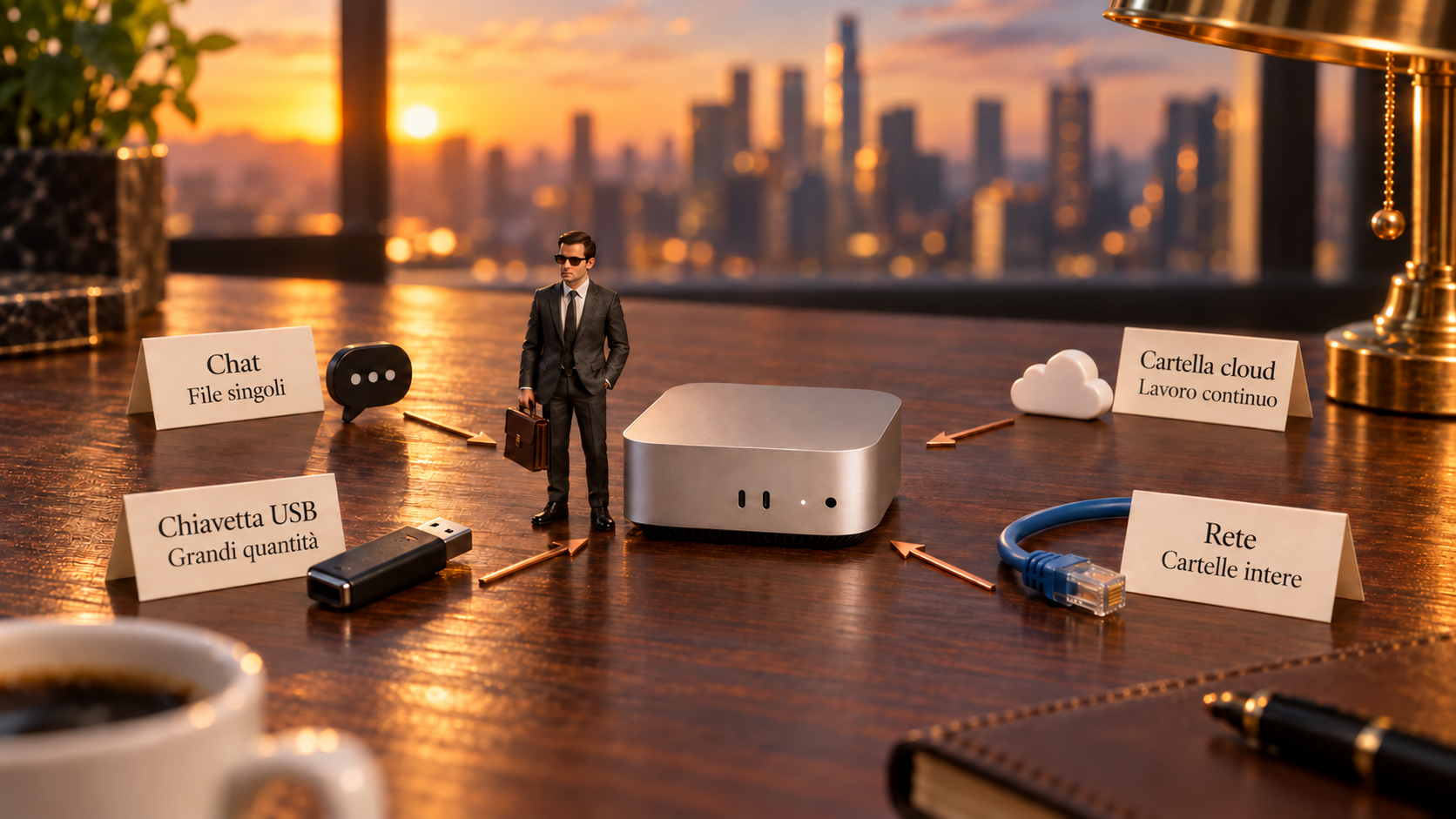
1 · In chat. Il modo più semplice per i singoli file: inviagli file, foto e messaggi vocali direttamente su WhatsApp o Telegram.
2 · In una cartella sul cloud. Per tutto ciò che arriva di continuo. Crea una cartella chiamata “Il mio dipendente IA” e ti manda il link. Tutto quello che ci metti diventa disponibile anche per lui poco dopo. Funziona allo stesso modo con OneDrive, Dropbox o iCloud Drive.
“Crea una cartella su Google Drive per me.”
3 · Con una chiavetta USB o un disco esterno. Per grandi quantità di dati, come il tuo intero archivio. Collega la chiavetta direttamente al suo Mac mini.
“Ti ho collegato una chiavetta USB. Copia tutto nei tuoi file e dimmi cosa contiene.”
4 · Tramite la tua rete. Per le cartelle sul computer che usi in ufficio. Non devi spostare nulla: condividi le cartelle una volta sola e da quel momento lui vede sempre la versione aggiornata. Ti spieghiamo come funziona qui sotto.
“Vorrei condividere con te la cartella [nome] sul mio computer. Guidami passo dopo passo.”
Come funziona la condivisione in rete
Il tuo dipendente IA e il tuo computer di lavoro sono collegati allo stesso router. Per dargli accesso alle tue cartelle, basta aprirgli la porta una volta sola. Ci vogliono pochi minuti e lui ti guida passo dopo passo.
1 · Condividi. Sul tuo computer, attiva la condivisione dei file e scegli quali cartelle può vedere. Su Mac trovi l'opzione in Impostazioni di Sistema, alla voce “Condivisione”; su Windows, nelle Proprietà della cartella, nella scheda “Condivisione”.
2 · Collega. Lui si collega al tuo computer dal suo Mac mini. Per farlo, gli servono il nome del tuo computer e le credenziali di accesso alle cartelle condivise, una volta sola. Ti dirà esattamente cosa gli serve.
3 · Fatto. Da quel momento lavora sempre sulla versione aggiornata delle tue cartelle. Basta che il tuo computer sia acceso.
Condividere ogni cartella singolarmente o tutto il computer? Né l'una né l'altra cosa. Se condividi una cartella principale, come “Azienda” o la cartella Documenti, lui vede automaticamente tutto ciò che contiene, comprese le sottocartelle. Non serve condividere l'intero computer: gli servono i tuoi documenti di lavoro, non i programmi e i file di sistema. Il nostro consiglio: dagli accesso alla cartella in cui vive la tua impresa.
Passo dopo passo: condividere una cartella su Mac o su Windows.
Apri la guida5 · Dagli accesso
Perché? Di alcune attività si occupa direttamente dove altrimenti dovresti fare clic tu: nella tua casella e-mail, nella tua cartella cloud o nel portale di un fornitore. Per farlo, come qualsiasi dipendente, gli servono le credenziali d'accesso.
Inviagli le credenziali nella vostra chat su WhatsApp o Telegram. Le conserva al sicuro sul suo computer, lì da te, le usa solo per i tuoi incarichi e non le comunica a nessuno, nemmeno a noi. Puoi revocare qualsiasi accesso in ogni momento: cambia la password, avvisalo ed è fatto.
6 · Salva il numero del Dottore
Perché? Il tuo dipendente IA ha un Dottore tutto suo. Anche il Dottore è un dipendente IA a tutti gli effetti, ma ha un solo compito: prendersi cura del tuo dipendente IA. Lavora su un computer separato, ne controlla lo stato 24 ore su 24 e si dedica interamente a individuare e risolvere i problemi. Spesso li intercetta prima ancora che tu te ne accorga.
Il Dottore ha un numero tutto suo. Te lo invieremo insieme a quello del tuo dipendente IA. Salvalo subito, meglio come “HUNDREDHANDS Dottore”. Così lo avrai a portata di mano quando ti servirà.

Se qualcosa si blocca. Anche il miglior dipendente può avere una giornata storta. Se non risponde, si ferma a metà di un'attività o qualcosa ti sembra strano, ecco cosa fare:
1 · Prova il secondo canale. Se non risponde su WhatsApp, scrivigli su Telegram, o viceversa. Se risponde lì, chiedigli subito di eseguire una diagnosi: “Non rispondi su WhatsApp. Controlla qual è la causa.” Spesso trova il problema da solo.
2 · Riparti con /new. Invia “/new” nella chat come messaggio a sé, senza altro testo. Si apre una nuova conversazione e tutto ciò che ha memorizzato resta al suo posto. Trovi quando e come farlo nel Capitolo 9.
3 · Chiedi al Dottore. Se non basta, o non sai se ci sia davvero un problema, scrivi al Dottore. Usa parole semplici, possibilmente allegando uno screenshot e indicando l'ora in cui è successo.
“Ho un problema con il mio dipendente IA: [cosa succede, da quando]. Dagli un'occhiata e risolvi il problema.”
A quel punto il Dottore si mette al lavoro. Esamina il tuo dipendente IA, gli controlla il polso e si assicura che sia in forma e lavori al meglio. Formula una diagnosi, cura ciò che non va e ti aggiorna: qual era il problema, cosa ha fatto e qual è la situazione ora.
Tu: Il mio dipendente IA non risponde su WhatsApp da mezz'ora. Puoi dargli un'occhiata?
Dottore: Fatto. La connessione a WhatsApp si era interrotta. L'ho riavviata e ho inviato un messaggio di prova: ora risponde di nuovo. Le attività che gli hai affidato stamattina sono ancora in corso.
Meglio scrivere una volta di troppo che aspettare un'ora. È qui per questo ed è incluso nel tuo pacchetto.
4 · Non risponde nessuno? Se né il tuo dipendente IA né il Dottore rispondono su nessun canale, si tratta di un guasto. Per noi i guasti hanno sempre la precedenza: contattaci tramite uno di questi canali, indicando possibilmente il nome della tua azienda, da quando si verifica il problema e quale canale hai provato.
Buono a sapersi. Lascia sempre acceso il computer, anche se qualcosa non funziona. Altrimenti il Dottore non può vedere cosa è successo. Non devi inviargli password o documenti. Gli basta la tua descrizione del problema, poi ci pensa lui. Non svolge altri compiti: per quelli c'è il tuo dipendente IA. Se in ufficio manca la corrente o la connessione Internet, entrambi i computer si fermano. Appena corrente e connessione tornano, riprendono da dove si erano interrotti.
Un consiglio: Configura entrambi i canali, WhatsApp e Telegram, sia per il tuo dipendente IA sia per il Dottore. Così hai sempre un secondo modo per contattarli.
Ce l'hai fatta. Il tuo nuovo dipendente è a bordo. Ora scoprirai come diventare insieme un ottimo team.